Hướng dẫn đăng nhập Server Email mới
Tóm tắt
Có 2 việc cần làm: - Đăng nhập trên trình duyệt để đổi mật khẩu
- Đăng nhập trên app điện thoại với mật khẩu mới để nhận và gửi email
I. Sử dụng trình duyệt để đổi mật khẩu
-
Mở trình duyệt của điện thoại hoặc máy tính
-
Truy cập vào website https://mail.anvy.info (chú ý phải có https khi truy cập, nếu truy cập http không có s sẽ không mở được)
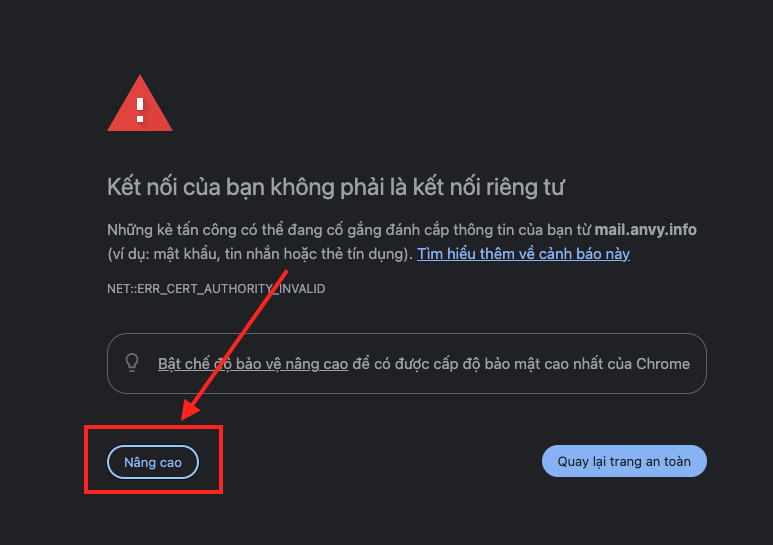
- Khi mở trên máy tính: Trong trường hợp nhận được thông báo sau, vui lòng click nút Nâng cao
 >
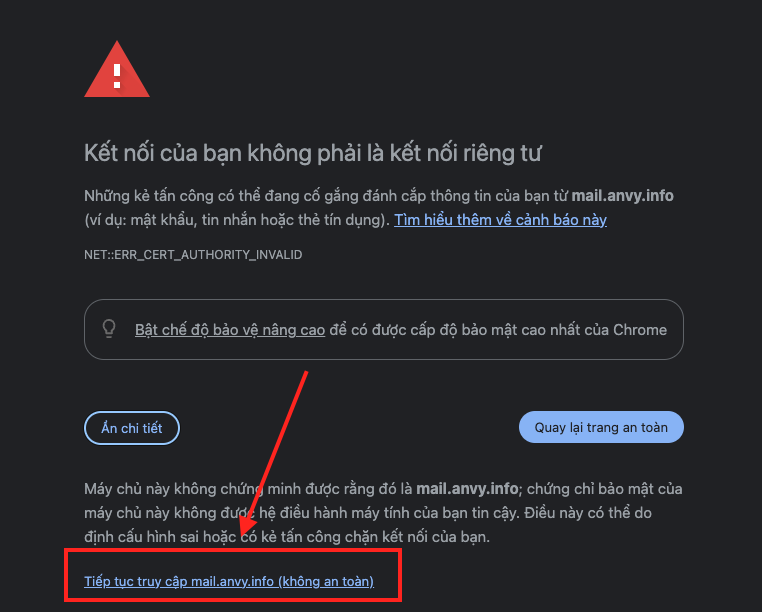
Click chọn Tiếp tục truy cập mail.anvy.info
>
Click chọn Tiếp tục truy cập mail.anvy.info
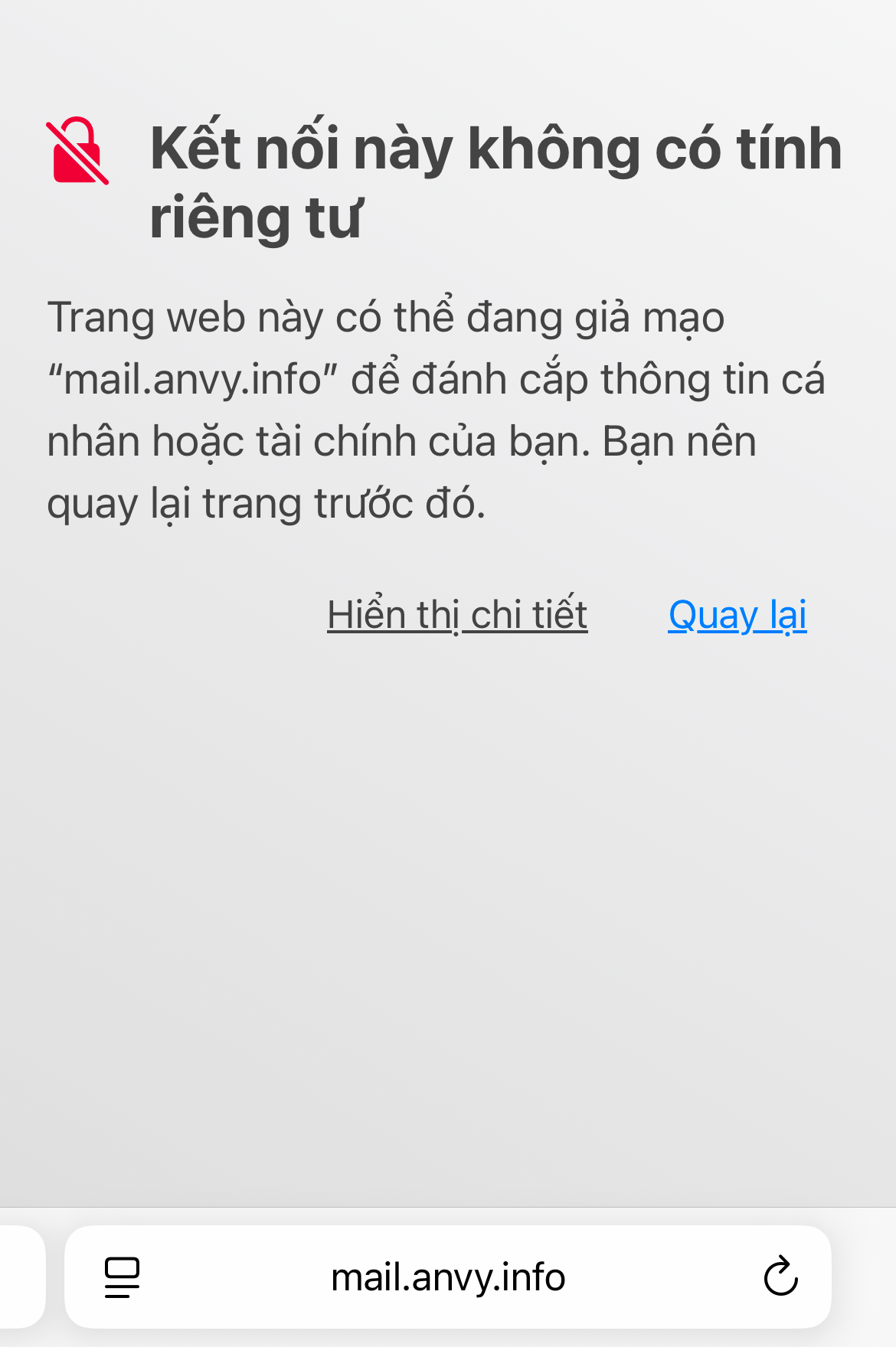
 2. Nếu mở trên Mobile có thể có thông báo sau, thì click Hiển thị
chi tiết
2. Nếu mở trên Mobile có thể có thông báo sau, thì click Hiển thị
chi tiết
 >
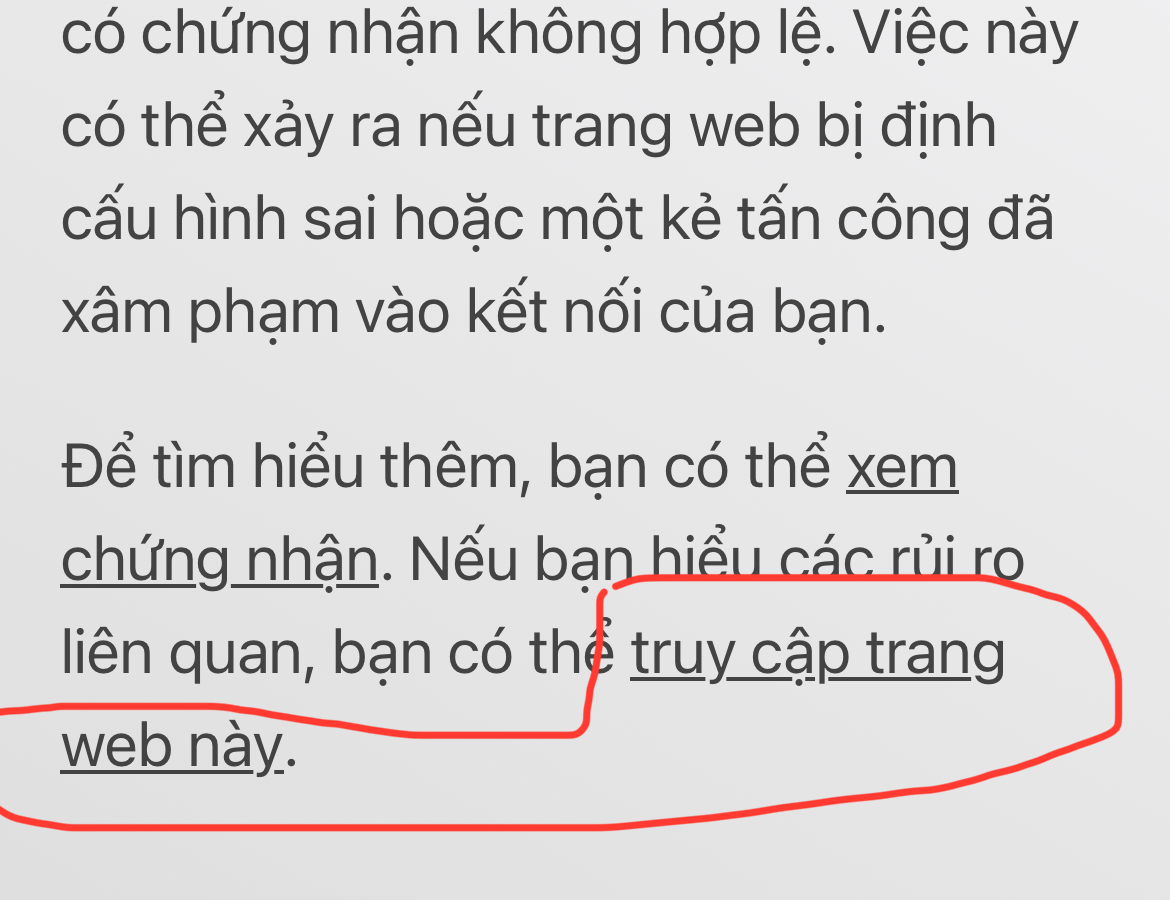
Click nút Truy cập trang web này
>
Click nút Truy cập trang web này
 3. Nhập thông tin tài khoản
Tên người dùng: là email được cấp mới (ví dụ
sondt@anvy.info)
Tài khoản email của bạn tìm trong danh
sách
Mật khẩu: mật khẩu mới được cấp (mặc định là Anvy#mail123)
3. Nhập thông tin tài khoản
Tên người dùng: là email được cấp mới (ví dụ
sondt@anvy.info)
Tài khoản email của bạn tìm trong danh
sách
Mật khẩu: mật khẩu mới được cấp (mặc định là Anvy#mail123)
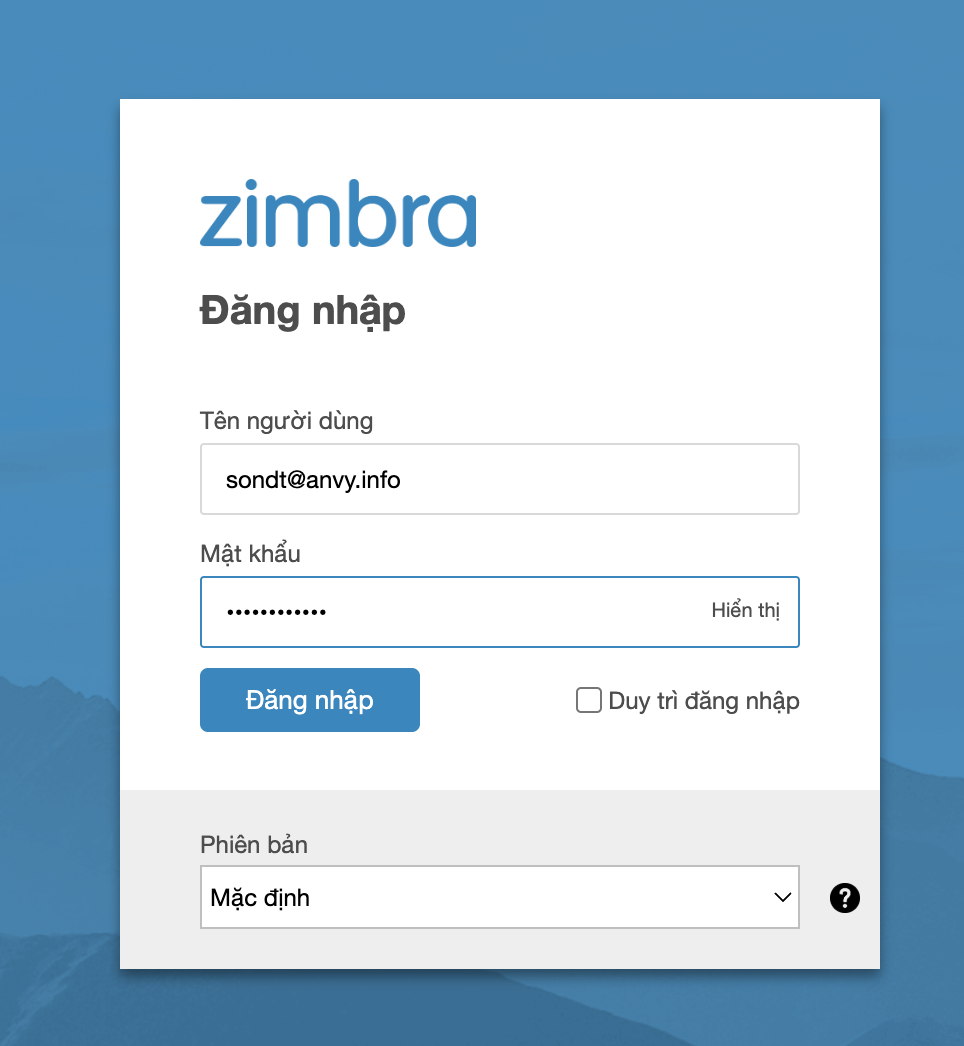 4. Click nút Đăng nhập
-
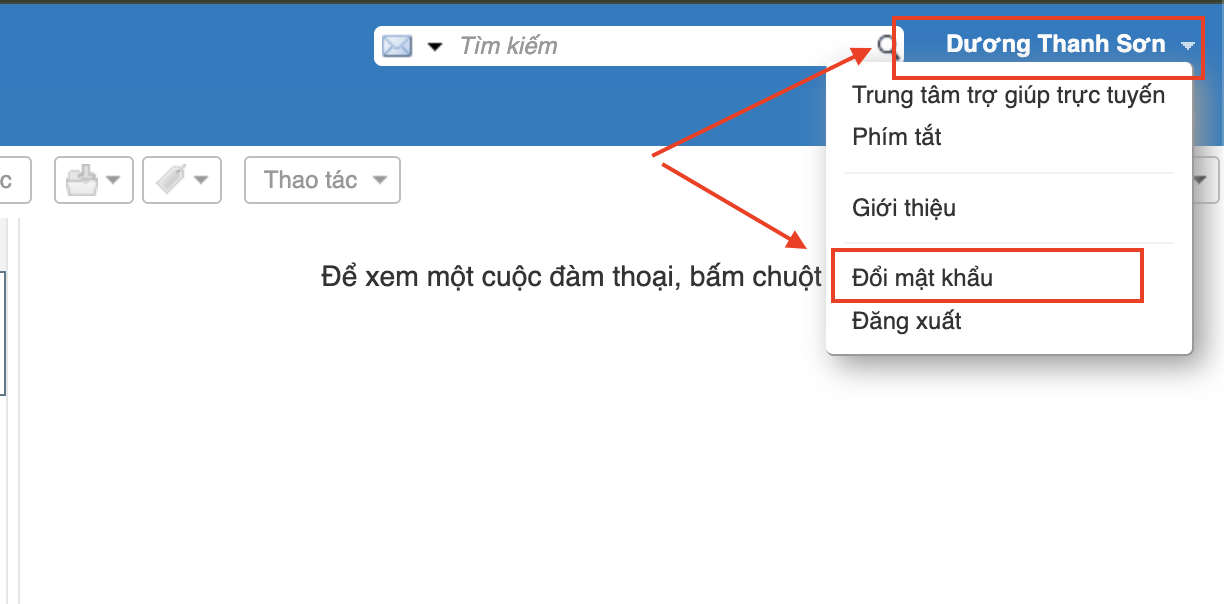
Đổi mật khẩu: Click vào tên ở góc trên bên phải -> Chọn Đổi mật khẩu
 >
> -
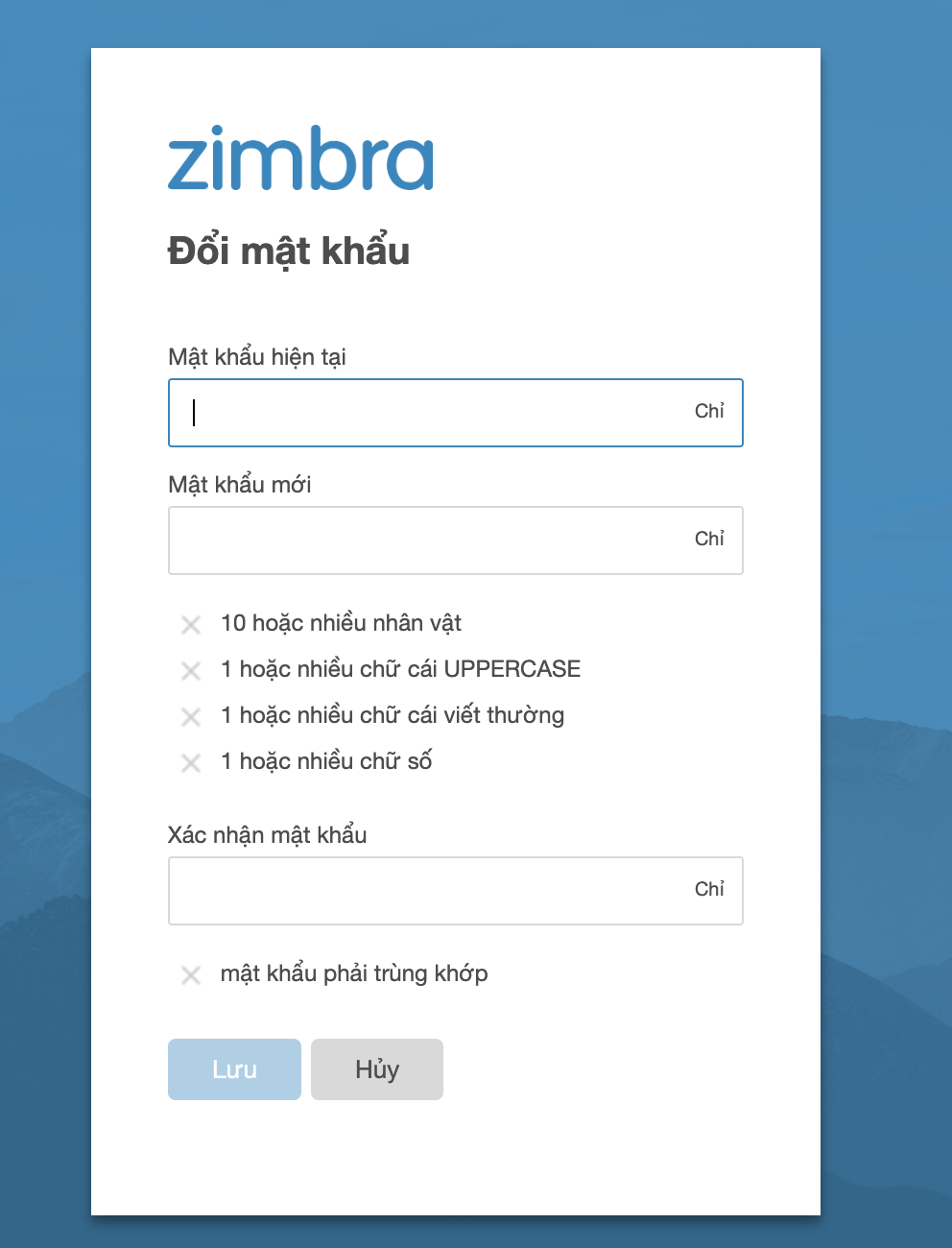
Nhập thông tin mật khẩu:
-
Mật khẩu hiện tại: Mật khẩu đăng nhập hiện tại
-
Mật khẩu mới: Mật khẩu mới của cá nhân người dùng
-
Xác nhận mật khẩu: Nhập lại mật khẩu mới
-
 >
>
- Click nút Lưu để hoàn thành
Lưu ý:
Email @anvy.info chỉ dùng để đăng nhập email (gửi/nhận email). Không có tính năng sử dụng để tham gia các link họp online. Trường hợp tham gia họp online, cần sử dụng gmail (như gmail cá nhân)
II. Sử dụng Outlook trên điện thoại hoặc máy tính:
Xem hướng dẫn chi tiết tại đây: https://wiki.nhanhoa.com/kb/cau-hinh-account-email-server-rieng-vao-outlook-tren-iphone/
https://wiki.nhanhoa.com/kb/cau-hinh-email-tren-outlook/
Chú ý: Với điện thoại cần tải ứng dụng Outlook về để sử dụng
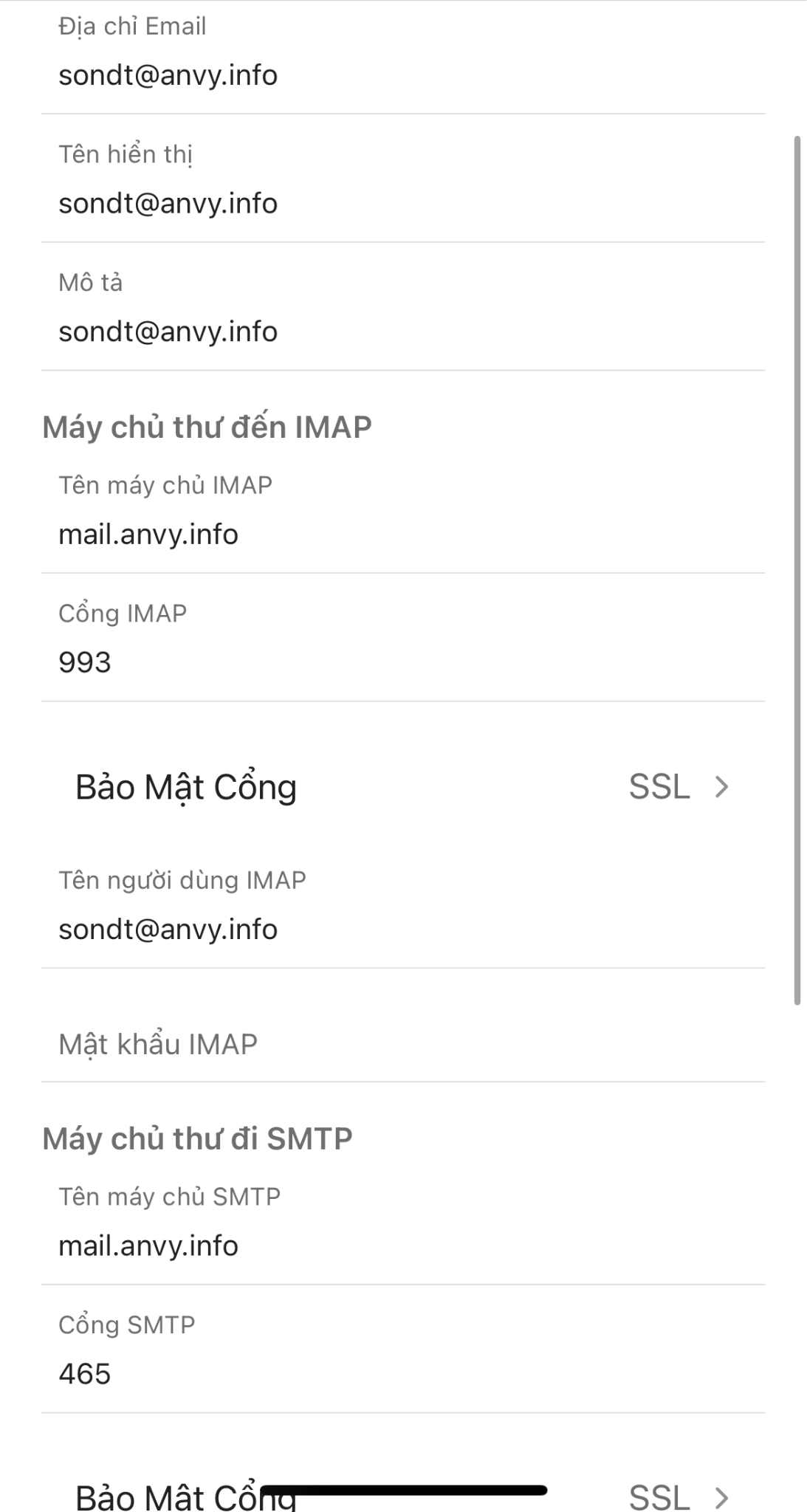
Sử dụng các thông tin sau:
-
Tên máy chủ IMAP: mail.anvy.info
-
Tên máy chủ SMTP: mail.anvy.info
-
Ví dụ trên ứng dụng Outlook điện thoại:
 >
>